
De Amazon Fire TV Stick (met name de 4K en 4K Max edities) is zonder twijfel het meest geliefde streamingapparaat onder Nederlandse IPTV-abonnees. Dankzij de krachtige hardware, ondersteuning voor Wi-Fi 6 en het flexibele Fire OS besturingssysteem tovert u iedere televisie in een handomdraai om tot een volwaardige 4K thuisbioscoop. In deze gedetailleerde handleiding leggen we stap voor stap uit hoe u binnen vijf minuten uw climb 4k abonnement activeert op uw Firestick.
Wat Heeft U Nodig Voordat U Begint?
Voor een vlekkeloze installatie heeft u slechts enkele eenvoudige zaken nodig:
- Een Amazon Fire TV Stick aangesloten op uw tv en verbonden met een stabiel wifi- of ethernetnetwerk.
- De originele afstandsbediening van de Firestick.
- Uw climb 4k inloggegevens (M3U-link of Xtream Codes API), verkrijgbaar via onze Prijzenpagina.
Stap 1: De "Downloader" App Installeren
Omdat sommige geavanceerde IPTV mediaspelers (zoals TiviMate of specifieke APK's van HOT Player) niet standaard in de Amazon Appstore staan, maken we gebruik van de officiële en veilige applicatie Downloader:
- Ga op het startscherm van uw Firestick naar het vergrootglas-icoontje (Zoeken).
- Typ
Downloaderin de zoekbalk. - Selecteer de oranje Downloader-app en klik op Downloaden / Krijgen.
- Zodra de installatie gereed is, opent u de app nog niet direct.
Stap 2: Ontwikkelaarsopties Ontgrendelen op Uw Firestick
Om applicaties via Downloader te mogen installeren, dient u eenmalig toestemming te verlenen in het Fire OS instellingenmenu:
⚙️ Verborgen Ontwikkelaarsopties Activeren (Nieuwere Fire OS Versies)
Heeft u een recente Firestick? Dan is het menu 'Ontwikkelaarsopties' standaard verborgen. Zo maakt u het zichtbaar:
- Ga naar Instellingen → Mijn Fire TV → Info.
- Klik precies 7 keer achter elkaar op de naam van uw Fire TV Stick met de centrale selectieknop totdat er verschijnt: "U bent nu een ontwikkelaar!".
- Druk één keer op de terugknop; u ziet nu het nieuwe menu Ontwikkelaarsopties staan.
Ga vervolgens naar Ontwikkelaarsopties → Onbekende apps installeren (of Apps uit onbekende bronnen) en zet de schuifknop achter Downloader op AAN.
Stap 3: Uw Voorkeurs IPTV App Downloaden
Open nu de Downloader app vanaf uw startscherm en voer de officiële downloadcode of URL in van de speler die u wenst te gebruiken:
- Voor HOT Player: Voer de snelle numerieke code in die u van onze WhatsApp klantenservice heeft ontvangen, of download de app rechtstreeks via de app store.
- Voor TiviMate: Typ de officiële TiviMate verkorte URL in (bijv.
tivimate.com) en druk op Go. - Voor IPTV Smarters Pro: Typ de directe downloadcode in om de officiële Android TV versie te installeren.
Klik na het downloaden op Installeren en aansluitend op Klaar. U kunt het installatiebestand (APK) direct verwijderen om kostbare opslagruimte op uw Firestick vrij te houden.
Stap 4: Inloggen met Uw climb 4k Gegevens
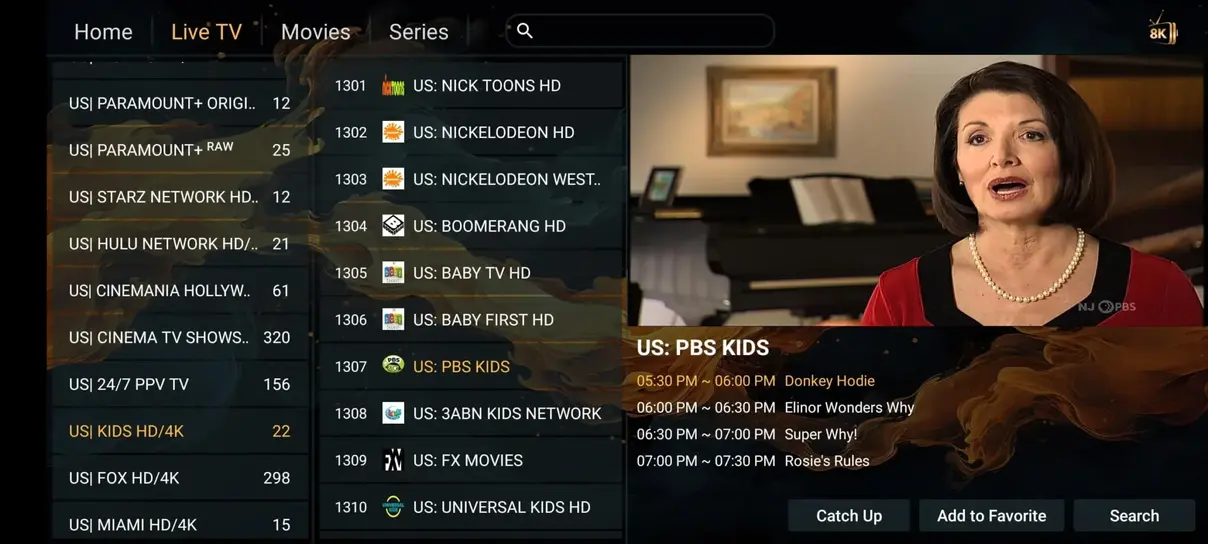
Start de zojuist geïnstalleerde applicatie. Kies voor de optie Inloggen met Xtream Codes API (de snelste en meest betrouwbare methode). Voer de volgende gegevens in die u in uw welkomstbericht heeft ontvangen:
- Naam van de verbinding: climb 4k
- Server URL: Het door onze helpdesk verstrekte serveradres (inclusief poortnummer :8080)
- Gebruikersnaam: Uw unieke accountnaam
- Wachtwoord: Uw persoonlijke toegangscode
Druk op 'Gebruiker toevoegen'. Binnen enkele ogenblikken worden alle categorieën, van live Nederlandse televisie tot internationale sport en de complete VOD-bibliotheek, automatisch ingeladen.
Stap 5: Beeldinstellingen Finetunen voor Maximale Vloeiendheid
Om te zorgen dat snelle sportactie op 50 FPS volledig tot zijn recht komt, adviseren wij de volgende instellingen op uw Firestick aan te passen:
- Ga naar Instellingen → Beeld en geluid → Scherm.
- Zet Resolutie op Automatisch of forceer 2160p 60Hz wanneer u een 4K televisie heeft.
- Zet Aanpassen aan oorspronkelijke beeldsnelheid (Match Frame Rate) op AAN. Hierdoor past de Firestick zijn verversingssnelheid exact aan op de bronvideo, wat microscopische haperingen elimineert.
Opslagruimte Beheren op de Firestick: Voorkom Vastlopers
De meeste Amazon Fire TV Sticks beschikken over een intern opslaggeheugen van 8 GB, waarvan na installatie van het Fire OS besturingssysteem circa 4 tot 5 GB beschikbaar blijft voor apps. Omdat IPTV spelers continu programmagidsen (EPG) en kanaallogo's cachen, kan de melding "Critically Low Storage" na verloop van tijd verschijnen.
Voorkom dit eenvoudig met deze onderhoudstips:
- Verwijder Ongebruikte Amazon Bloatware: Schakel automatische video- en audio-afspeelpreviews op het Fire TV startscherm uit via Instellingen → Voorkeuren → Uitgelichte inhoud.
- Beperk EPG-Geschiedenis in Uw Speler: Stel in TiviMate of HOT Player in dat programmagegevens maximaal 2 dagen in het verleden en 3 dagen in de toekomst worden bewaard in plaats van 14 dagen. Dit bespaart honderden megabytes aan database-opslag.
- APK-Bestanden Wissen na Installatie: Zorg ervoor dat u het installatiebestand in Downloader direct verwijdert nadat de app succesvol is geïnstalleerd.
Automatisch Starten van de IPTV App bij het Inschakelen
Wilt u dat uw televisie zich gedraagt als een traditionele tv die direct opstart in uw zenderoverzicht zodra u de afstandsbediening indrukt? Dat kan! Met handige hulpprogramma's zoals Launch on Boot kunt u instellen dat HOT Player of TiviMate automatisch start wanneer de Firestick stroom ontvangt. Hierdoor hoeven oudere gezinsleden of kinderen niet eerst door het soms drukke Amazon startscherm te navigeren.
Handige Sneltoetsen op de Fire TV Afstandsbediening
Om uw navigatie binnen HOT Player en TiviMate nog comfortabeler te maken, ondersteunt de Fire TV afstandsbediening verschillende handige sneltoetsen die veel gebruikers niet kennen:
- Lang Indrukken van de Selectieknop: Opent een snelmenu waarmee u het huidige kanaal direct toevoegt aan uw favorieten of programmadetails oproept.
- Terug-knop tweemaal indrukken: Schakelt direct terug naar het laatst bekeken kanaal — ideaal om tijdens de reclame even naar een andere wedstrijd te zappen.
- Kanaal Omhoog/Omlaag (indien aanwezig): Bladert razendsnel door zendergroepen per 10 kanalen tegelijk zonder de huidige uitzending te onderbreken.
Wi-Fi vs Bekabeld: De Amazon Ethernet Adapter
Hoewel de Wi-Fi 6 antenne van de Fire TV Stick 4K Max indrukwekkend snel is, kan een druk draadloos netwerk in dichtbevolkte wijken tijdens het weekend soms haperingen veroorzaken. Voor slechts circa €15 is er een officiële Amazon Ethernet Adapter verkrijgbaar. Deze adapter sluit u aan tussen de micro-USB voedingskabel en de Firestick, waardoor u een directe bekabelde netwerkverbinding realiseert voor 100% buffer-vrije 4K streams.
Conclusie
Met de Amazon Fire TV Stick beschikt u over een van de meest krachtige en betaalbare platformen voor IPTV in Nederland. Binnen minder dan vijf minuten geniet u van tienduizenden zenders in kristalheldere kwaliteit.
Klaar om Uw Firestick Om te Toveren tot een 4K Bioscoop?
Bestel nu uw climb 4k abonnement en ontvang direct uw inlogcodes via WhatsApp.
Ontdek Onze Prijzen